Como integrar a Cielo (possui a afiliação de e-commerce ativa)
Objetivo
O objetivo deste tutorial é lhe auxiliar a integrar o meio de pagamento Cielo. A integração é um processo simples que requer apenas alguns dados a serem inseridos na sua loja virtual, mas o processo pode variar de acordo com a sua situação junto a Cielo. Abaixo linkamos os diferentes ambientes nos quais você pode se encontrar.
Informações úteis
Você já é cliente da Cielo mas ainda não tem a afiliação e-commerce? Então siga esse tutorial AQUI.
Caso você ainda não seja cliente da Cielo, então siga esse tutorial AQUI.
Você já é cliente da Cielo e já possui a afiliação de e-commerce ativa ? O tutorial abaixo foi feito para você!
Passo-a-passo
Habilitar vendas com a Cielo pera sua Loja Virtual é um processo simples, composto por três etapas:
Enviar um e-mail para Cielo solicitando os dados para a integração.
Criar o meio de pagamento "Cielo" na loja virtual e realizar a integração.
Ativar o meio de pagamento no canal desejado.
Criando a filiação e-commerce
1º Passo: Envie um e-mail para [email protected], solicitando os seguintes dados: Merchant ID Merchant Key.

Criando o meio de pagamento Cielo e integração
Criando um novo meio de pagamento
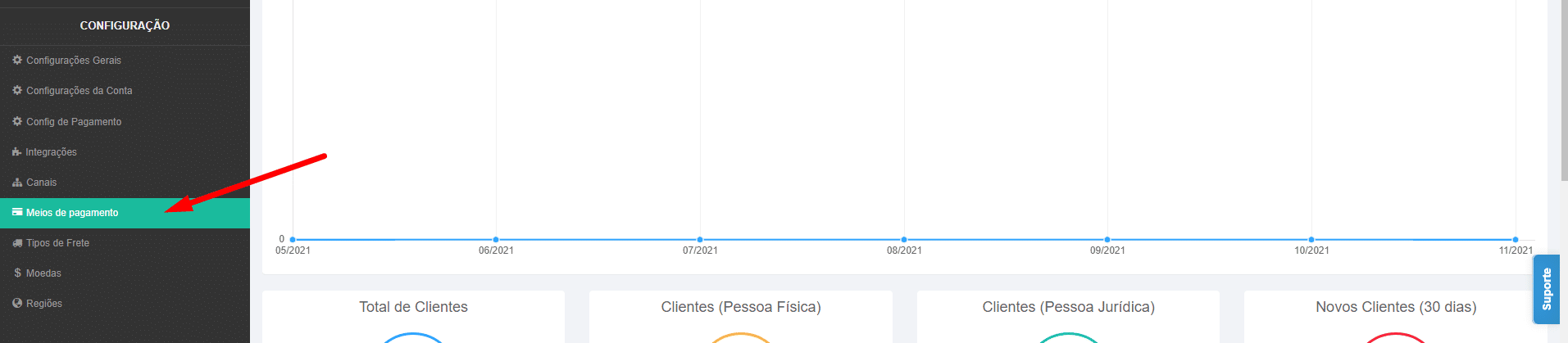
1º Passo: No painel administrativo da sua loja virtual, vá no menu "CONFIGURAÇÃO" e selecione a opção "Meios de Pagamento".
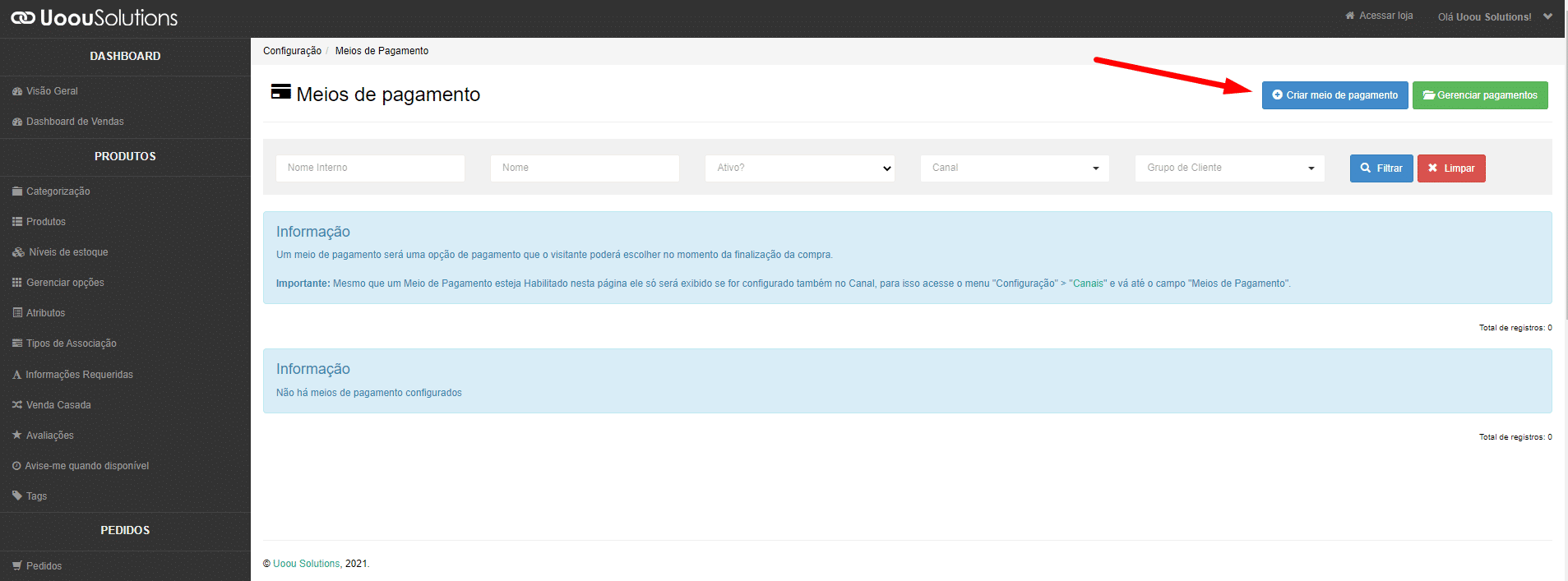
2º Passo: Em "Meios de Pagamento" clique no botão azul "+ Criar meio de pagamento".
Configurando o novo meio de pagamento
Os meios de pagamentos possuem 4 abas de configuração, sendo elas: "Geral", "Regras de Exibição", "Regras de Desconto/Taxa" e "Gateway de Pagamentos", abaixo vamos configurar essas quatro abas juntos!
Geral
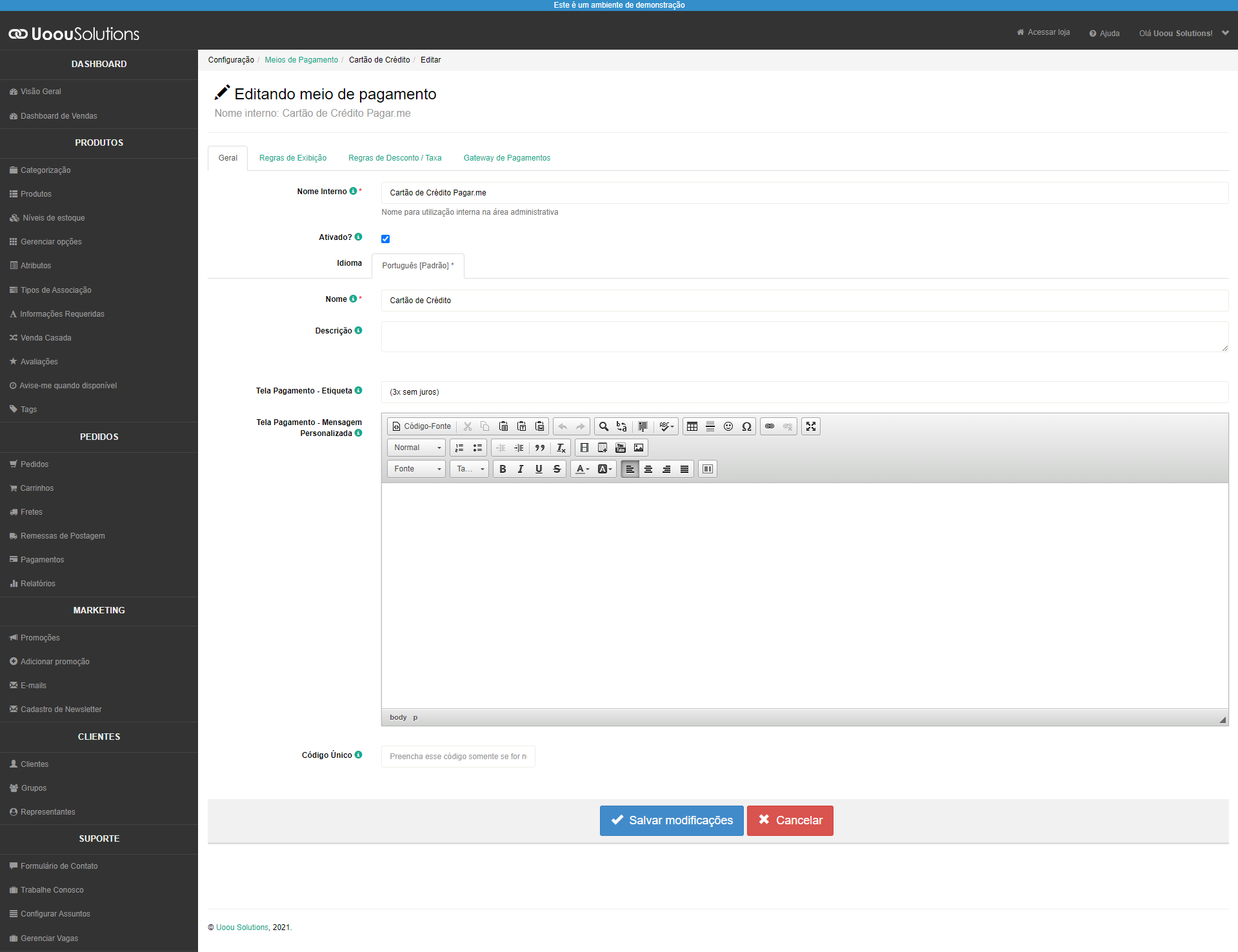
Nas configurações gerais do meio de pagamento, você deve fazer as configurações básicas desse pagamento: informar seu nome, status e inserir descrições etc.
O "Nome Interno" será utilizado nas listagens e na referência para este meio de pagamento. Esse campo é apenas para uso interno, sendo assim essa informação não será mostrada para seus clientes.
A flag "Ativado?" mostra se esse meio de pagamento está ativo ou não. Marcado como azul está ativo, e branco, desativo.
O campo "Nome" é referente a como esse meio de pagamento aparecerá para os seus clientes.
Em "Descrição" você pode inserir informações sobre o meio de pagamento para a sua equipe interna. Esse campo não é disponível para os clientes.
No campo "Tela Pagamento - Etiqueta" você pode informar um subtítulo menor que ficará abaixo do nome do meio de pagamento na página de pagamento. Ex: 3x sem juros
Em "Tela Pagamento - Mensagem Personalizada", você pode escrever uma mensagem para seu cliente que será exibida no meio de pagamento na finalização da compra.
Dica: Essa mensagem pode passar instruções ou informações sobre o meio de pagamento, informando sobre regras, sugestões ou dicas.
Regras de Exibição
Após as informações gerais estarem completas, você deve configurar as "Regras de Exibição" conforme desejar.
Em "Grupos de cliente" você consegue definir para qual grupo essa forma de pagamento aparecerá. Caso deseje que ela seja para todos os seus grupos de clientes, basta deixar em branco.
No campo "Ordem" você consegue definir em qual ordem ele irá aparecer na finalização da compra.

Regras de Desconto/Taxa
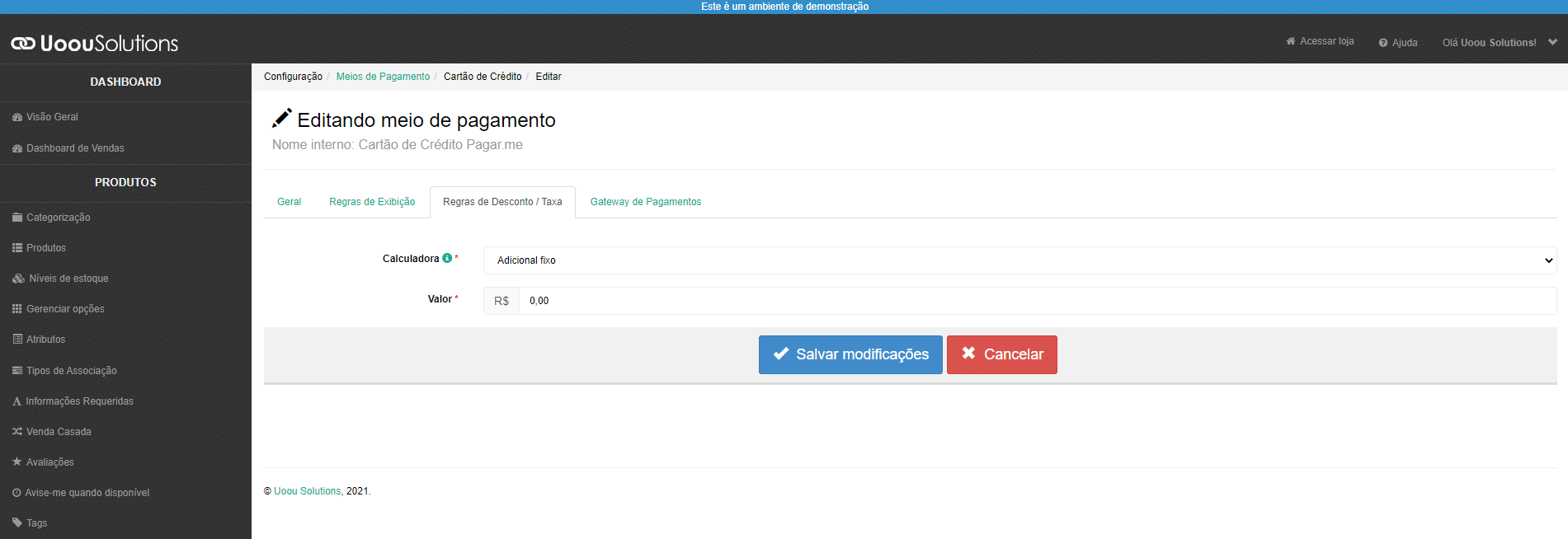
Depois da exibição da forma de pagamento ser definida, devemos configurar suas "Regras de descontos/taxas", conforme desejar.
Em "Calculadora", escolha uma calculadora para conceder descontos ou adicionar taxas a este meio de pagamento. Caso não deseje inserir taxas ou descontos, deixe essa opção em branco. Cada calculada tem suas próprias configurações, e você pode saber mais sobre cada função e suas configurações clicando no ícone de informação verde ao lado de cada campo.
Adicional fixo: Adiciona uma taxa fixa ao pedido se este meio de pagamento for escolhido.
Exemplo: Se o valor total do pedido for R$ 100,00 e o Adicional fixo for de R$ 5,00, então o valor total pago pelo cliente - se escolher esta forma de pagamento - será de R$ 105,00.Adicional percentual: Adiciona uma taxa percentual ao pedido se este meio de pagamento for escolhido.
Exemplo: Se o valor total do pedido for R$ 200,00 e o Adicional percentual for de 10%, então o valor total pago pelo cliente - se escolher esta forma de pagamento - será de R$ 220,00 (adicional de 10% ou seja, R$ 20,00).Desconto percentual: Adiciona um desconto percentual ao pedido se este meio de pagamento for escolhido.
Exemplo: Se o valor total do pedido for R$ 200,00 e o Desconto percentual for de 10%, então o valor total pago pelo cliente - se escolher esta forma de pagamento - será de R$ 180,00 (desconto de 10% ou seja, R$ 20,00).
Gateway de Pagamento
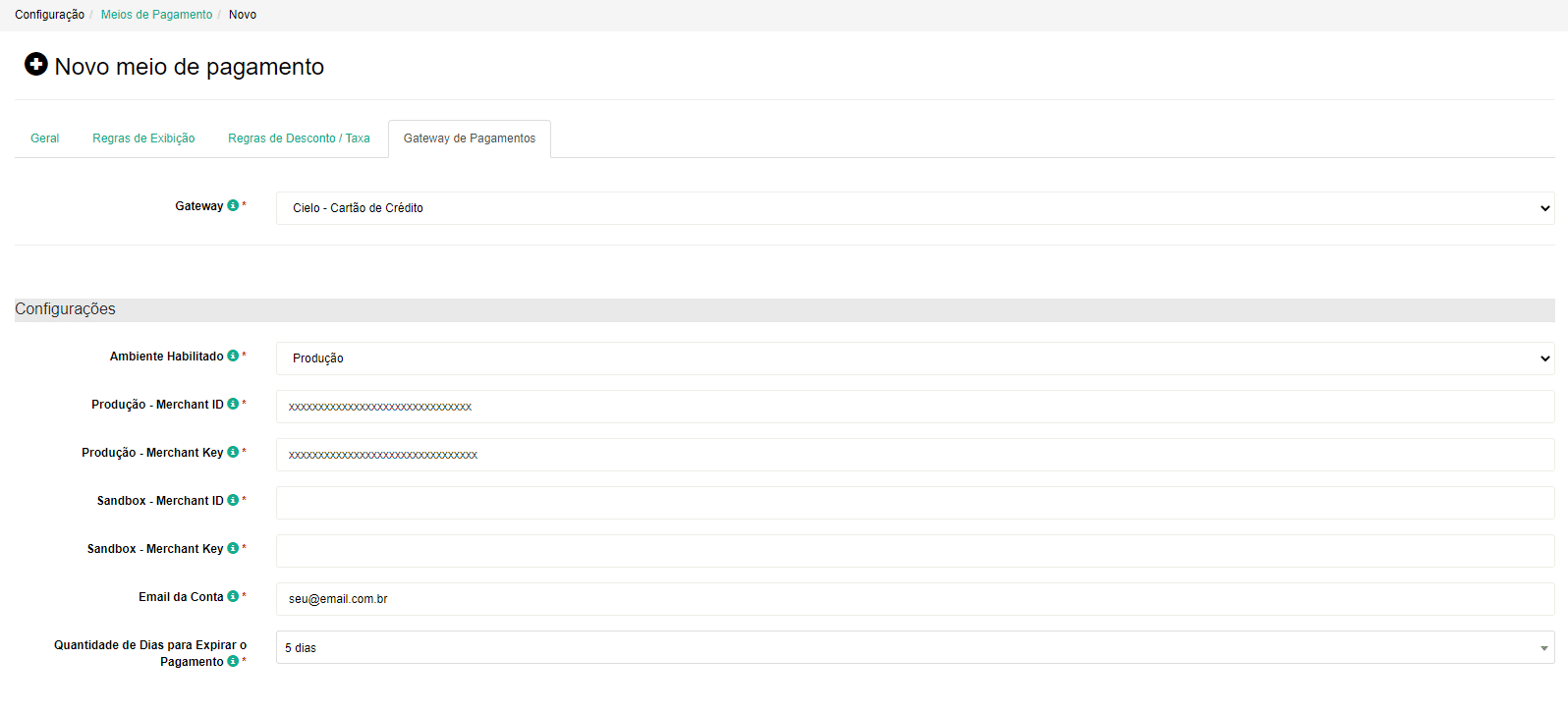
Por fim, deve-se definir o "Gateway de Pagamento", que será a nossa integração com a Cielo.
No campo "Gateway" selecione a opção "Cielo - Cartão de Crédito".
Em "Ambiente Habilitado" você deve inserir o ambiente de "Produção".
Em "Produção - Merchant ID" e "Produção - Merchant Key" insira os dados de Merchant Key e ID enviados no e-mail recebido pela Cielo.
Em "E-mail da Conta" você deve informar o e-mail usado para criar a conta na Cielo.
O campo "Quantidade de Dias para Expirar o Pagamento'' deve ser configurado seguinte essas informações:
Ao selecionar algum dia nós iremos exibir um contador nos Detalhes de cada Pedido da Cielo. Esse contador terá como função mostrar quanto tempo você ainda possui para Capturar o pagamento. Caso o tempo expire, automaticamente a Cielo colocará o pagamento como cancelado, impossibilitando de capturá-lo. Para desabilitar esse contador selecione a opção: Não desejo visualizar o contador de Tempo.
Lembrete: Esse contador apenas será exibido para os pagamentos que possuírem o status de Em Processamento ou Pendente.
Em "Ativar Antifraude próprio da Cielo" escolha a opção definida em seu contrato. Caso tenha o antifraude, deixe como sim, caso não tenha, deixe como não.
Em "Valor mínimo para executar a Análise do Antifraude." você consegue definir, caso tenha o antifraude ativo em sua conta, o valor em que será executado o antifraude. Se você deseja que todas as vendas em sua loja virtual passem pela a Análise do Antifraude mantenha esse campo em branco.
Em "Configuração de Captura Automática" você decide quando a captura do pedido (o aceite do pedido) é feita de forma automática ou não.

Em "Configuração das Bandeiras" você deve definir as configurações das bandeiras de acordo com o seu contrato da Cielo, ou seja quais bandeiras vai aceitar e em quantas parcelas será possível realizar a compra.
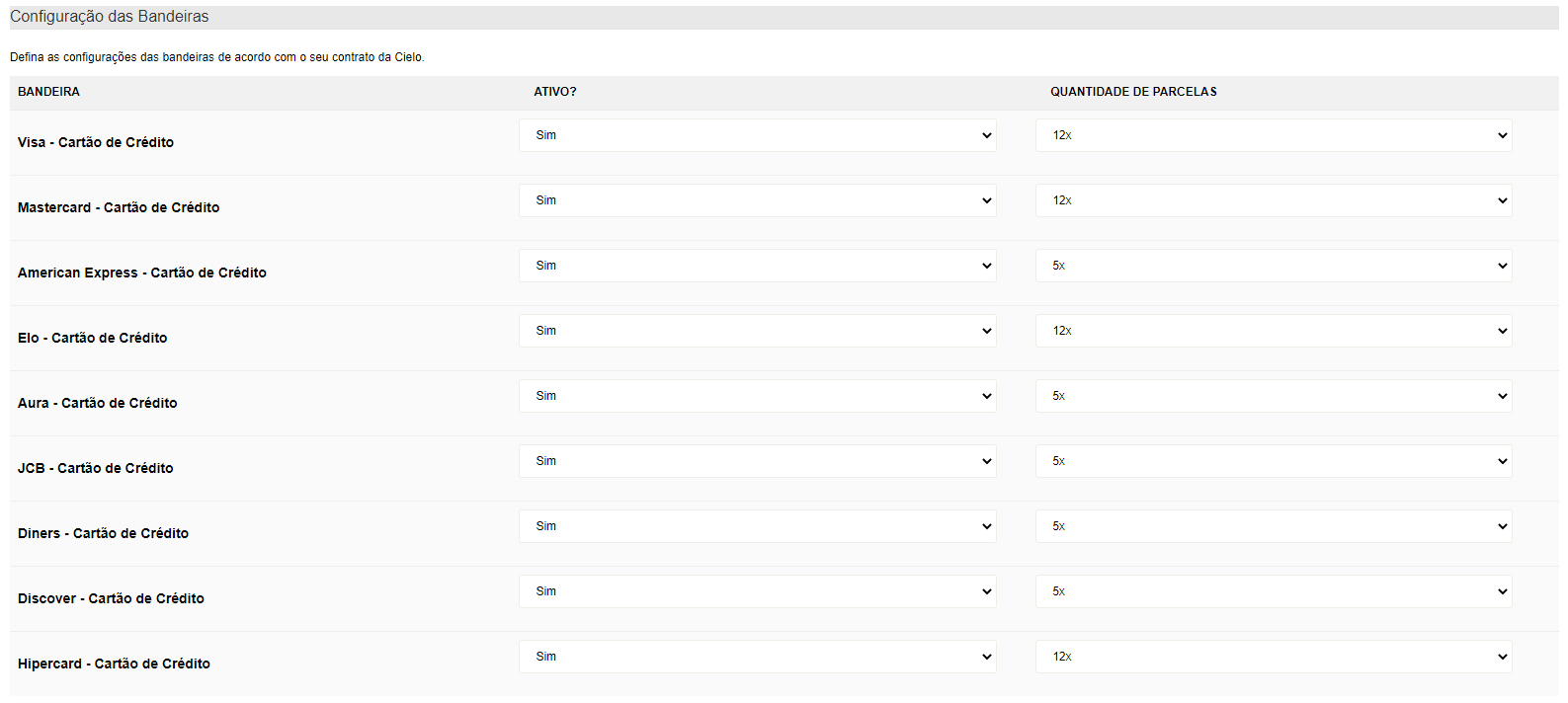
Em "Quant. de Parcelas Sem Juros?" Informe a quantidade máxima de parcelas que poderão ser exibidas sem juros para cada venda usando o meio de pagamento da Cielo. A quantidade de parcelas que será efetivamente exibida para o usuário dependerá da parcela mínima configurada.
Em "Taxa de Juros ao Mês" você pode definir a taxa de juros que será utilizada no parcelamento com juros. São empregados juros compostos no cálculo da parcela.
No campo "Valor da Parcela Mínima" você consegue definir o valor mínimo permitido para parcelamento.
Exemplo 1: Se a parcela mínima é R$ 50,00 e o cliente está comprando um produto de R$ 100,00, então o cliente poderá parcelar no máximo em 2x.
Exemplo 2: Se a parcela mínima é R$ 50,00 e o cliente está comprando um produto de R$ 40,00, então o cliente não poderá fazer o parcelamento, já que o valor do produto é menor que a parcela mínima.

Vinculando o novo meio de pagamento ao canal
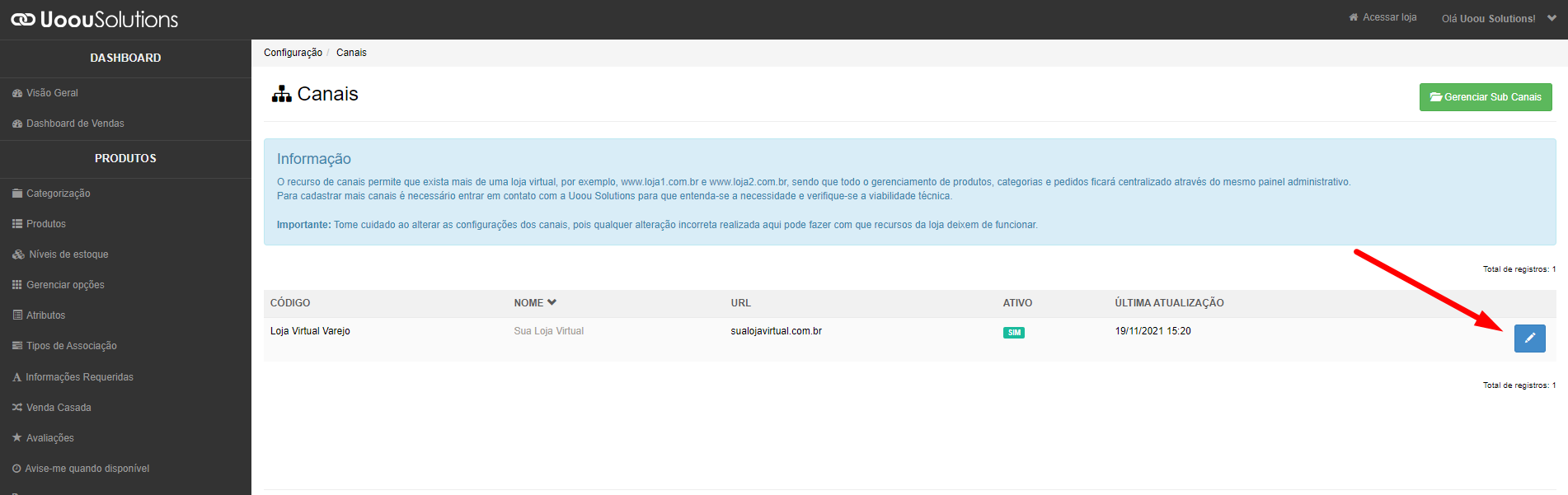
1º Passo: No painel administrativo da sua loja virtual, vá no menu "CONFIGURAÇÃO" e selecione a opção "Canais".

2º Passo: Em "Canais" selecione o canal desejado e edite ele.
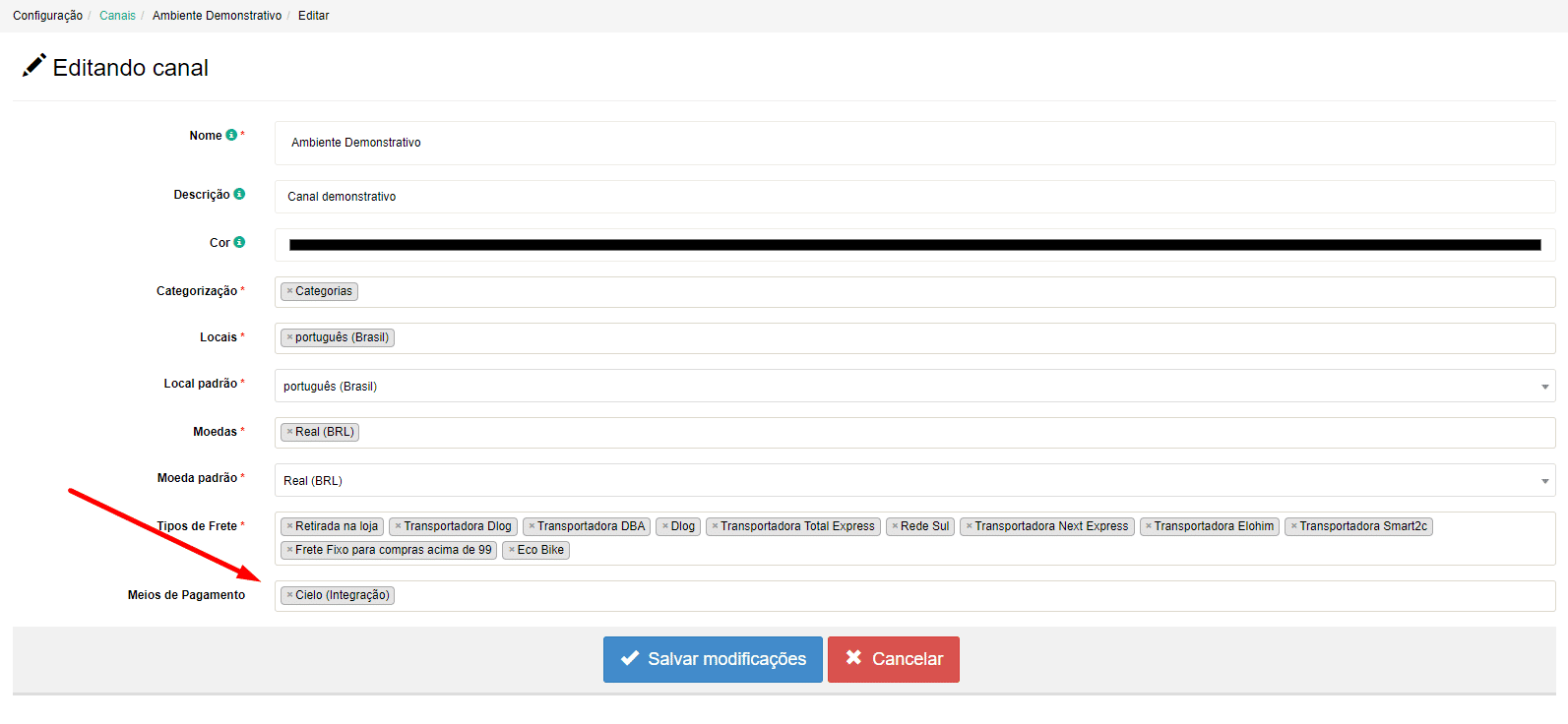
3º Passo: Na edição do canal, no campo "Meios de Pagamento" insira os meios de pagamentos desejados e salve as alterações!
Pronto! Agora sua loja virtual está integrada a Cielo!


