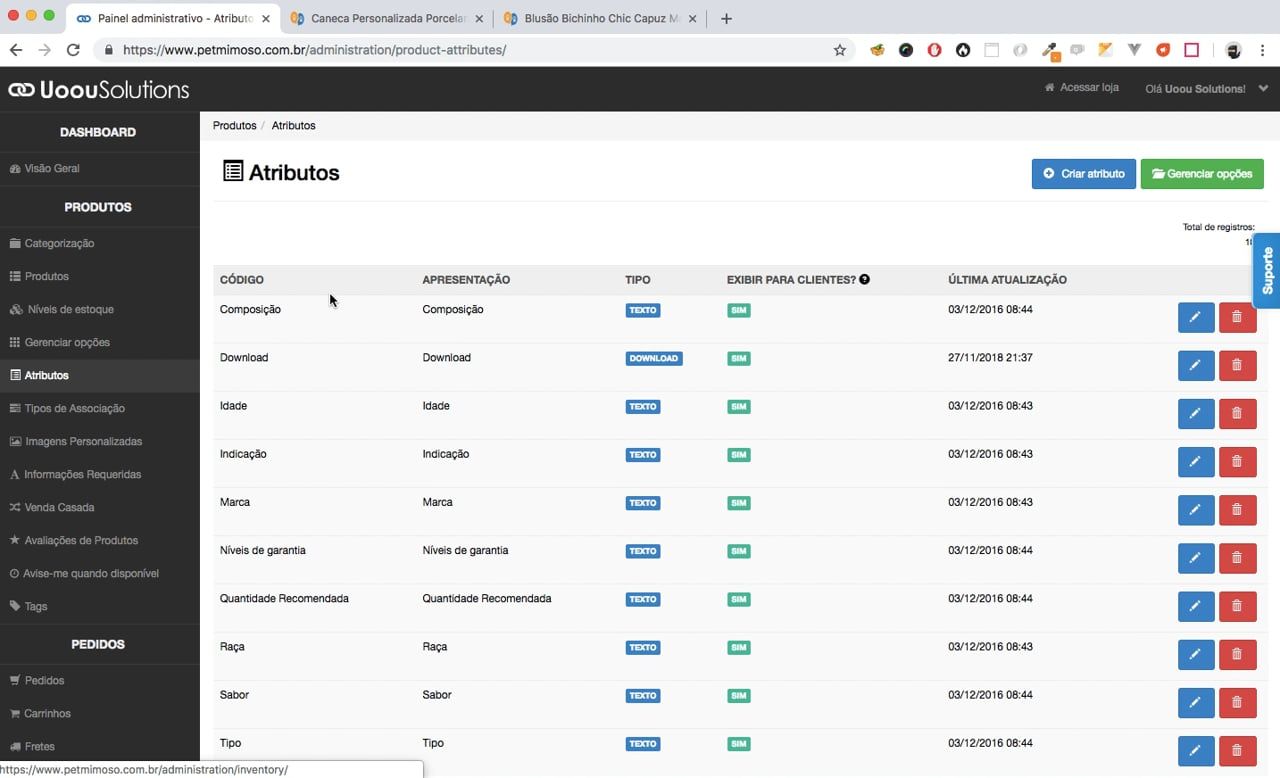
Explicação geral do funcionamento e estrutura do painel administrativo
ÍNDICE
Entenda como funciona a estrutura do painel administrativo e como navegar pelos principais elementos da interface.
Utilizando filtros
Na parte superior das listagens, você encontra filtros para refinar as informações exibidas.
Você pode filtrar por:
nome do item
código
SKU
status
categorias
outras condições disponíveis na tela
Após aplicar os filtros, clique em Filtrar. Para retornar à listagem original, clique em Limpar.
Utilizando botões de ação
Na parte superior da página, você encontra os botões de ação.
Esses botões permitem executar ações como:
criar novos itens
exportar informações
acessar funcionalidades específicas da tela
Esse padrão se repete em diferentes áreas do painel.
Utilizando paginação
A paginação permite navegar entre as páginas da listagem.
Você pode:
acessar outras páginas pelos números exibidos
visualizar a quantidade de itens exibidos na página
consultar o total de registros disponíveis
Utilizando ações em massa
Algumas listagens possuem ações em massa para facilitar a gestão.
Com esse recurso, você pode executar ações em vários itens ao mesmo tempo, como:
ativar ou desativar itens
adicionar categorias
adicionar tags
Entendendo a listagem de dados
A listagem apresenta os dados em colunas organizadas.
Você pode:
clicar no título das colunas para ordenar as informações
visualizar botões de ação direta, como ativar ou desativar
acessar o menu de ações pelos três pontos
clicar no nome do item para visualizar mais detalhes
Identificando alertas e informações
Em algumas listagens, a plataforma exibe alertas ou informações adicionais ao lado dos itens.
Esses alertas indicam, por exemplo, campos não preenchidos ou informações pendentes.
Utilizando botões de informação
Os botões de informação ajudam você a entender melhor os recursos da plataforma.
Você pode:
passar o mouse sobre o ícone para visualizar uma explicação
clicar no ícone para ver mais detalhes sobre a funcionalidade
Entendendo a tela de edição
A tela de edição segue um padrão em toda a plataforma.
Você encontra:
título da página
botões de ação
campos de edição
Também é possível:
voltar para a listagem
visualizar o item na loja
acessar ações adicionais relacionadas ao item
Utilizando breadcrumbs
Os breadcrumbs indicam o caminho de navegação dentro do painel.
Com esse recurso, você pode voltar rapidamente para níveis anteriores da navegação.
Esse padrão está presente em diferentes áreas da plataforma.
Vídeo demonstrativo
A seguir, você confere um vídeo com uma visão geral do painel administrativo e dos principais elementos da interface. Nele, são apresentados recursos como filtros, botões de ação, paginação, ações em massa, listagens, alertas, botões de informação, telas de edição e breadcrumbs, para ajudar você a navegar pela plataforma com mais segurança e agilidade.